
ขั้นตอนแรก....
เข้าไป Download Ubuntu ได้ที่ http://www.ubuntu.com/download/server แล้วจะได้ไฟล์ iso กลับมา

คุณสมบัติของ Linux Ubuntu Server 16.04 LTS มีดังนี้


ส่วนรายละเอียดของ Linux เวอร์ชั่นนี้ ติดตามต่อได้ที่ http://www.ubuntu.com/server
เริ่มขั้นตอนการติดตั้ง....
Step 1 : เข้าใช้งาน VMware ด้วยการคลิ๊กที่ Icon โปรแกรม VMware WorkStation
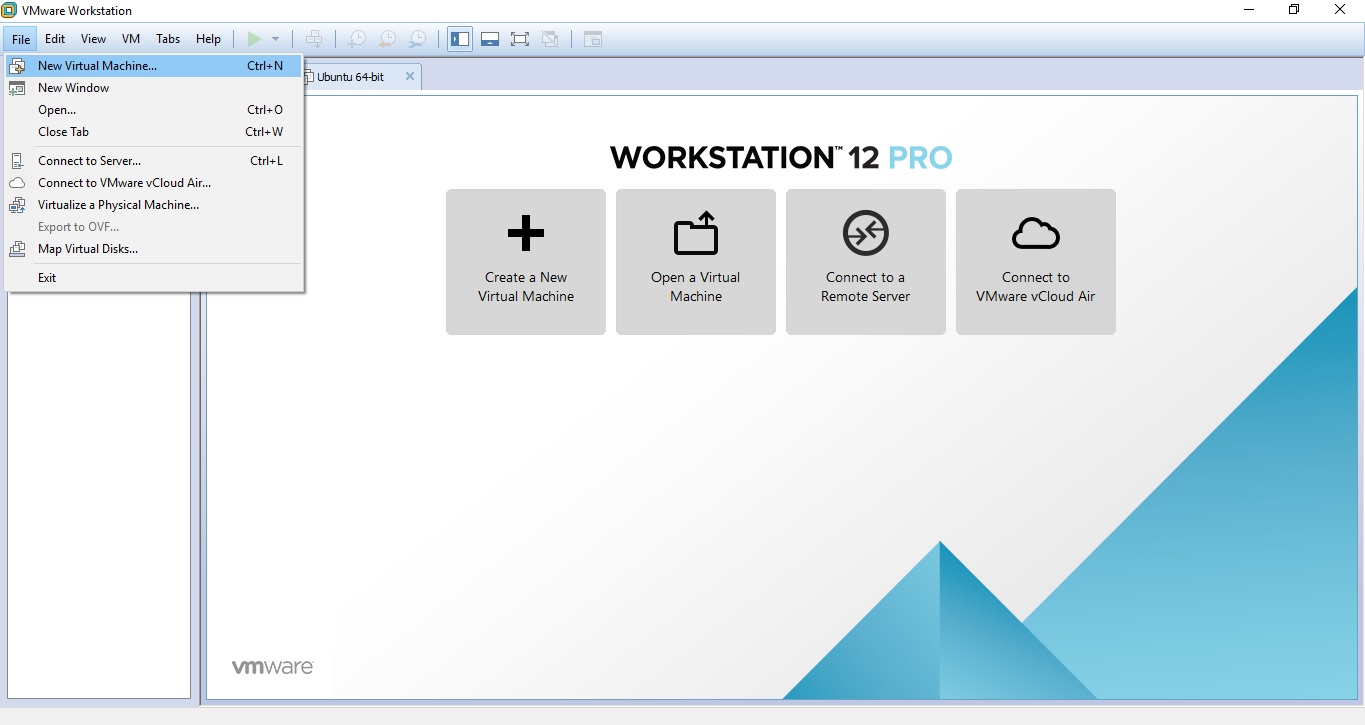
Step 2 : เมื่อเข้าสู่ VMware ให้คลิ๊กเลือกที่ Menu Bar ของโปรแกรม เลือก File->New Virtual Machine… หรือคลิ๊กที่ Create New Virtual Machine ในหน้า Home
Step 3 : เลือก Typical(recommended) แล้วกด Next

Step 4 : เลือก Install disc image (iso) โดยคลิ๊กปุ่ม Browse ที่ D:\software\Ubuntu (Linux Server 64 Bit)\ubuntu-16.04-server-amd64.iso เพื่อเลือกไฟล์ .iso แล้ว Open

Step 5 : ตั้งชื่อผู้ใช้(Full name) Linux ซึ่งเป็นชื่อเต็มของผู้ใช้ , ชื่อผู้ใช้(User name) ซึ่งเป็นชื่อสำหรับ Login และรหัสผ่านของผู้ใช้(Password) เมื่อเสร็จแล้วคลิ๊กที่ปุ่ม Next

Step 6 : ตั้งชื่อออปเจ็ค VMware ซึ่งเป็นชื่อ Server จำลอง ที่เราจะใช้งานผ่าน VMware แล้วคลิ๊กที่ปุ่ม Next

Step 7 : กำหนดขนาดพื้นที่การทำงานให้กับ Server เป็น 20 GB หมายความว่าระบบปฏิบัติการจะจองพื้นที่สูงสุดให้กับออปเจ็ค VMware นี้ด้วยขนาดไม่เกิน 20 GB ไม่ใช่กันพื้นที่ไว้ 20 GB ใน Hard disk จริงๆ แต่หมายความว่าใช้ได้ไม่เกินนี้ ซึ่งถ้าเราใช้งาน Server ไม่ถึง 20 GB พื้นที่ๆเหลือก็จะคืนสู่ OS หลัก เช่น เราใช้ 10 GB ที่เหลืออีก 10 GB ก็จะคืนสู่ OS หลัก แต่ถ้าเราจะใช้ 30 GB ก็จะไม่สามารถใช้ได้ เพราะเรากำหนดไว้แค่ 20 GB

Step 8 : โปรแกรมจะแจ้งรายละเอียดการติดตั้งแก่ผู้ใช้ จากนั้นคลิ๊กที่ปุ่ม Finish

Step 9 : เริ่มเข้าสู่กระบวนการติดตั้ง รอจนกว่าจะติดตั้งเสร็จ

Step 10 : การติดตั้งเสร็จสมบูรณ์ จะเข้าสู่หน้า Login จะมีออปเจ็ค VMware โผล่ขึ้นมาด้านซ้ายมือ ลองเข้าใช้งานโดยการกรอก User name และ Password ที่ได้ตั้งไว้

การติดตั้ง GUI ให้กับ Ubuntu Server
เมื่อติดตั้ง Ubuntu Server แล้ว จะไม่มี GUI ให้เราทำการติดตั้งเองดังต่อไปนี้
1. ให้ทำการ Update และ Upgrade Server เป็นปัจจุบันก่อน
-การ Update จะใช้คำสั่ง $ sudo apt-get update จากนั้นใส่รหัสผ่านลงไป
-การ Upgrade จะใช้คำสั่ง $ sudo apt-get upgrade จากนั้นใส่รหัสผ่านลงไป
2. ติดตั้ง GUI ให้กับ Server โดยติดตั้งแพ็คเกต gnome-core และแพ็คเกต xorg
-ขั้นตอนที่ 1 ใช้คำสั่ง $ sudo apt-get install gnome-core xorg
-ขั้นตอนที่ 2 พิมพ์ y เพื่อยอมรับเงื่อนไข จากนั้นรอจนกว่าจะติดตั้งเสร็จ
3. ติดตั้ง Editor เสริม คือ vim editor ไว้สำหรับแก้ไขข้อมูล ซึ่ง vim editor คือ การนำ vi editor มาทำการปรับปรุงให้ดีกว่าเดิม เช่น การเพิ่มสี หรือการใส่คำสั่งอื่นๆ เพิ่มเติม เพื่อให้ใช้งานง่ายกว่า vi
โดยการติดตั้ง ใช้คำสั่ง $ sudo apt-get install vim


ไม่มีความคิดเห็น:
แสดงความคิดเห็น